
4749.00 BYN
Акция Trade-in
от ... BYN/мес.
Недавно мы разбирали плюсы и минусы macOS. Пришло время рассказать и про Windows. Система от Microsoft стоит на большинстве настольных компьютеров планеты, и по данным Statcounter на сентябрь 2026 года ее доля на десктопах составляла около 76%. Большинство пользователей привыкли к ней настолько, что давно перестали замечать, как она устроена. Система просто включается и запускает то, что нужно. Пора присмотреться, что именно скрывается за этой привычностью.
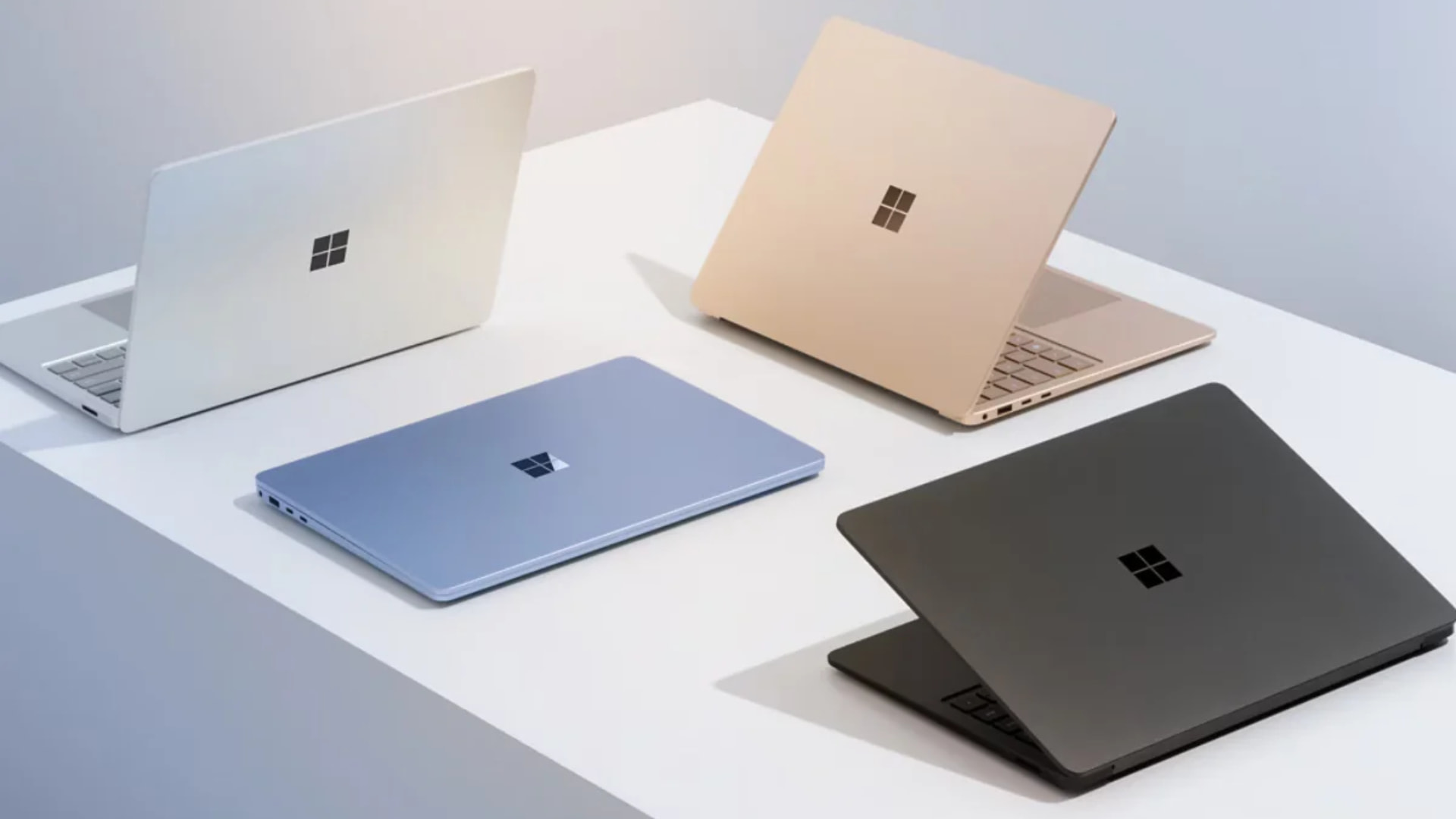
Операционная система из Редмонда никогда не стремилась быть монолитной и безупречной в своей эстетике. Ее главное оружие – абсолютная гибкость, масштабируемость и доступность. Как мы недавно обсуждали в разборе macOS, продукты компании Apple диктуют жесткие правила игры и требуют полного подчинения своим стандартам. Корпорация Microsoft предлагает иную реальность, где пользователь сам решает, как должен выглядеть его цифровой мир. Давайте детально разберем, какие реальные преимущества и подводные камни скрывает в себе самая популярная настольная платформа современности.
Свобода железа и кастомизация
Главная сила Windows скрыта не в самой системе, а вокруг нее. Ее ставят на недорогие ноутбуки для учебы, игровые компьютеры стоимостью в несколько десятков тысяч рублей, тонкие ультрабуки, офисные моноблоки и портативные консоли вроде ASUS ROG Ally. Производители конкурируют друг с другом, поэтому подходящее сочетание экрана, веса и цены найти проще, чем у платформы с одним поставщиком. В статье про macOS мы писали, что за Mac в большинстве случаев придется платить много. Здесь почти всегда есть вариант дешевле.
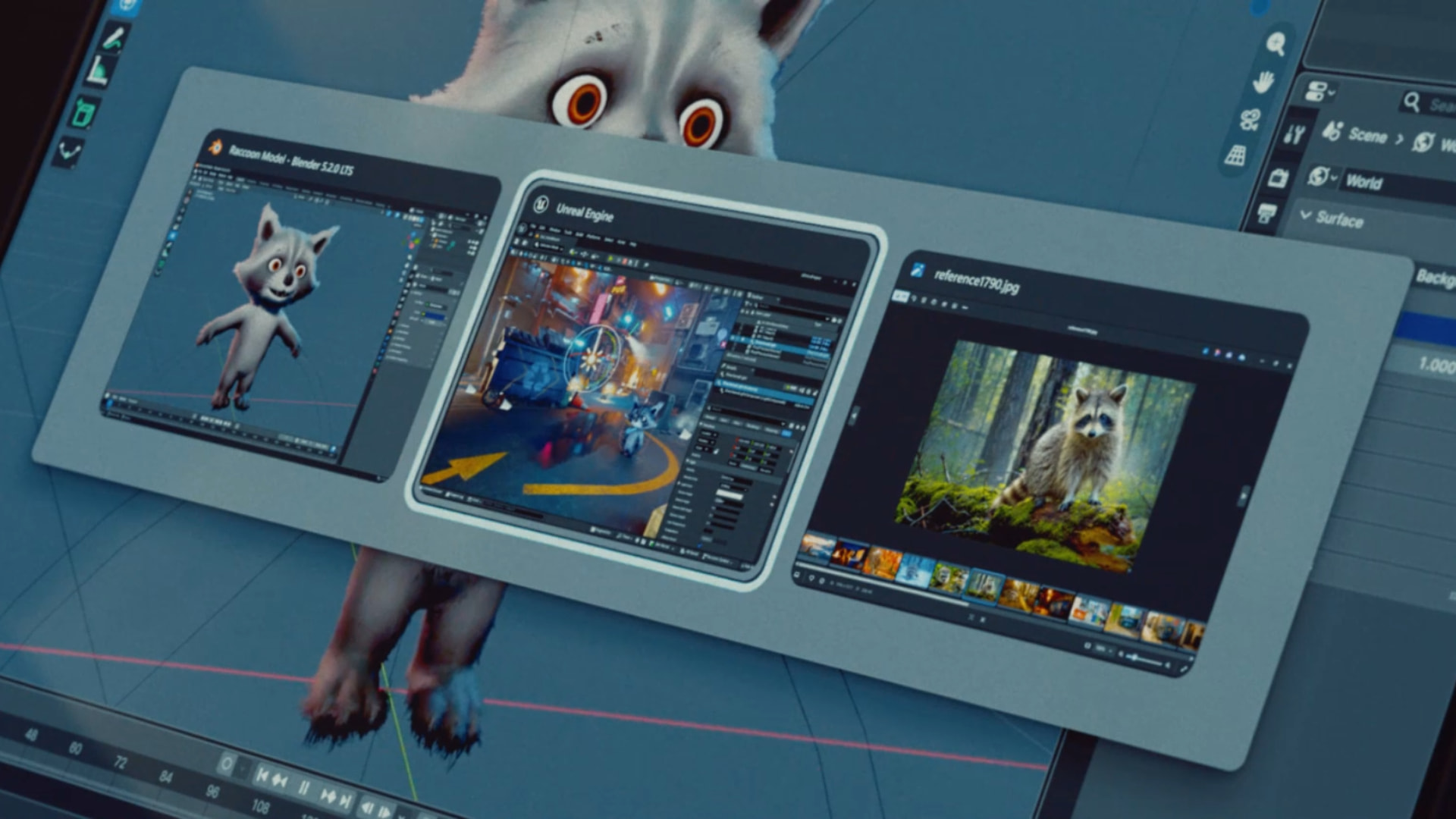
Есть и практичная сторона. В большинстве настольных компьютеров и в некоторых ноутбуках можно самостоятельно добавить оперативную память или поставить второй накопитель, а при поломке заменить одну деталь, а не весь аппарат. Сама среда позволяет перекроить интерфейс до неузнаваемости. Хотите вернуть классическое меню пуск, заменить проводник на сторонний файловый менеджер или назначить сочетания клавиш для запуска приложений? Пожалуйста. Никаких искусственных барьеров и запретов со стороны разработчиков системы.
Cовместимость софта
Фраза «эта программа только для Windows» знакома многим. Часть инженерного софта вроде SolidWorks и Revit работает исключительно на этой системе. Если вам нужна программа для специфических инженерных расчетов, редкая бухгалтерская база, узкоспециализированная система автоматизированного проектирования (САПР), она с большой вероятностью написана под эту систему. Бизнес-среда во всем мире держится на совместимости софта, накопленного за три десятка лет.
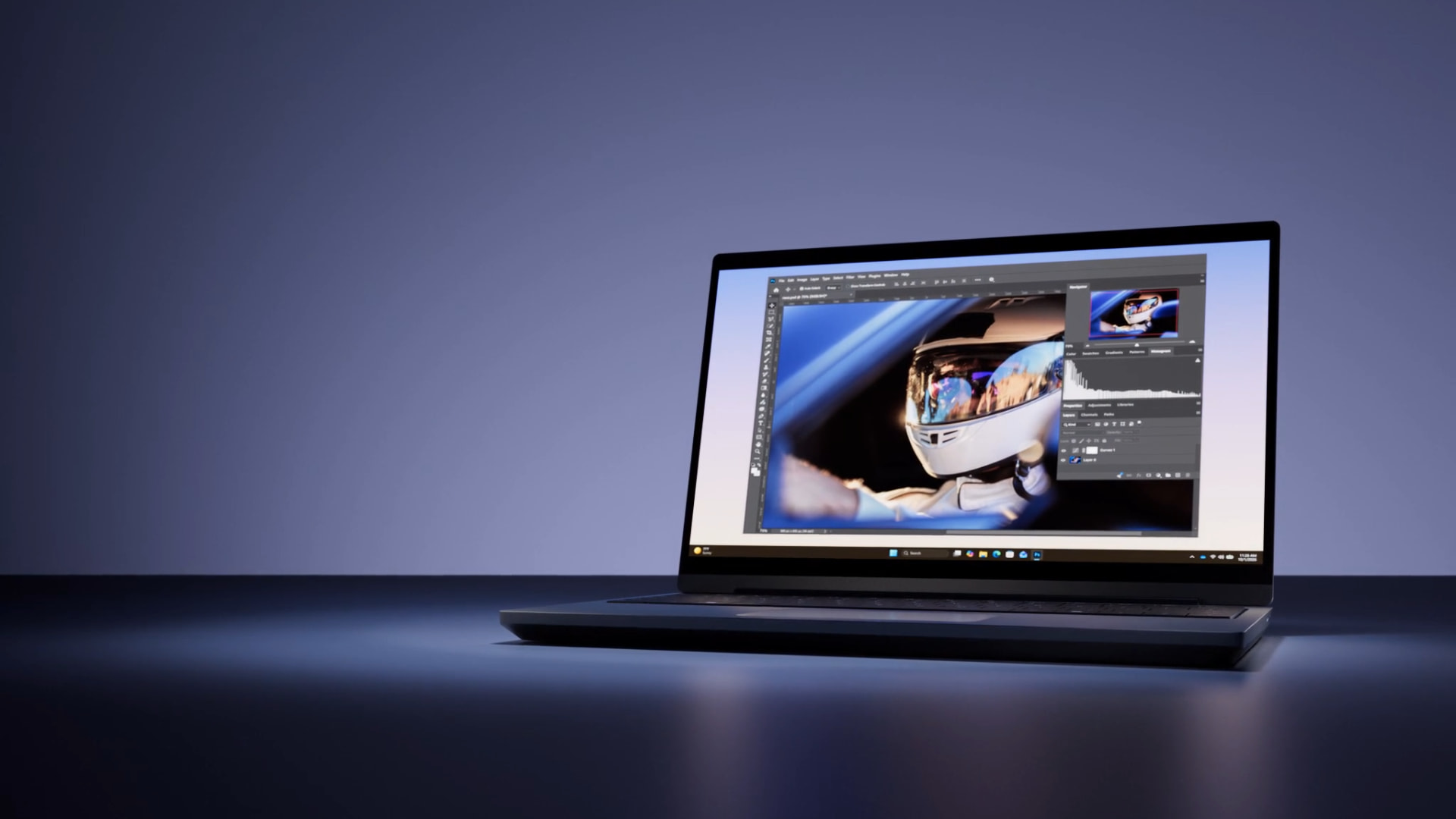
Windows годами берегла совместимость со старыми приложениями, и давняя утилита нередко запускается без танцев с бубном. Для офиса это довод весомее любого красивого интерфейса. Сотрудникам не нужно искать замену привычным инструментам, а администраторам не приходится заново настраивать десятки рабочих мест. Office, Photoshop, Premiere, браузеры и мессенджеры тоже никуда не делись, причем обычно именно в самой полной версии.
Игры
Здесь все просто. Согласно сентябрьскому опросу Steam, Windows используют около 95% участников площадки, Linux примерно 3%, macOS почти 2%. Разработчики в первую очередь делают игры под Windows и DirectX, поэтому новинка выходит в день релиза, а не через год и не через трансляторы с просадками кадров. К этому добавляются Steam, Epic Games Store, GOG, подписка Game Pass и моды. Есть и менее заметная причина: у многих сетевых игр защита от читеров работает на уровне ядра системы, из-за чего часть таких проектов не запускается на других системах.
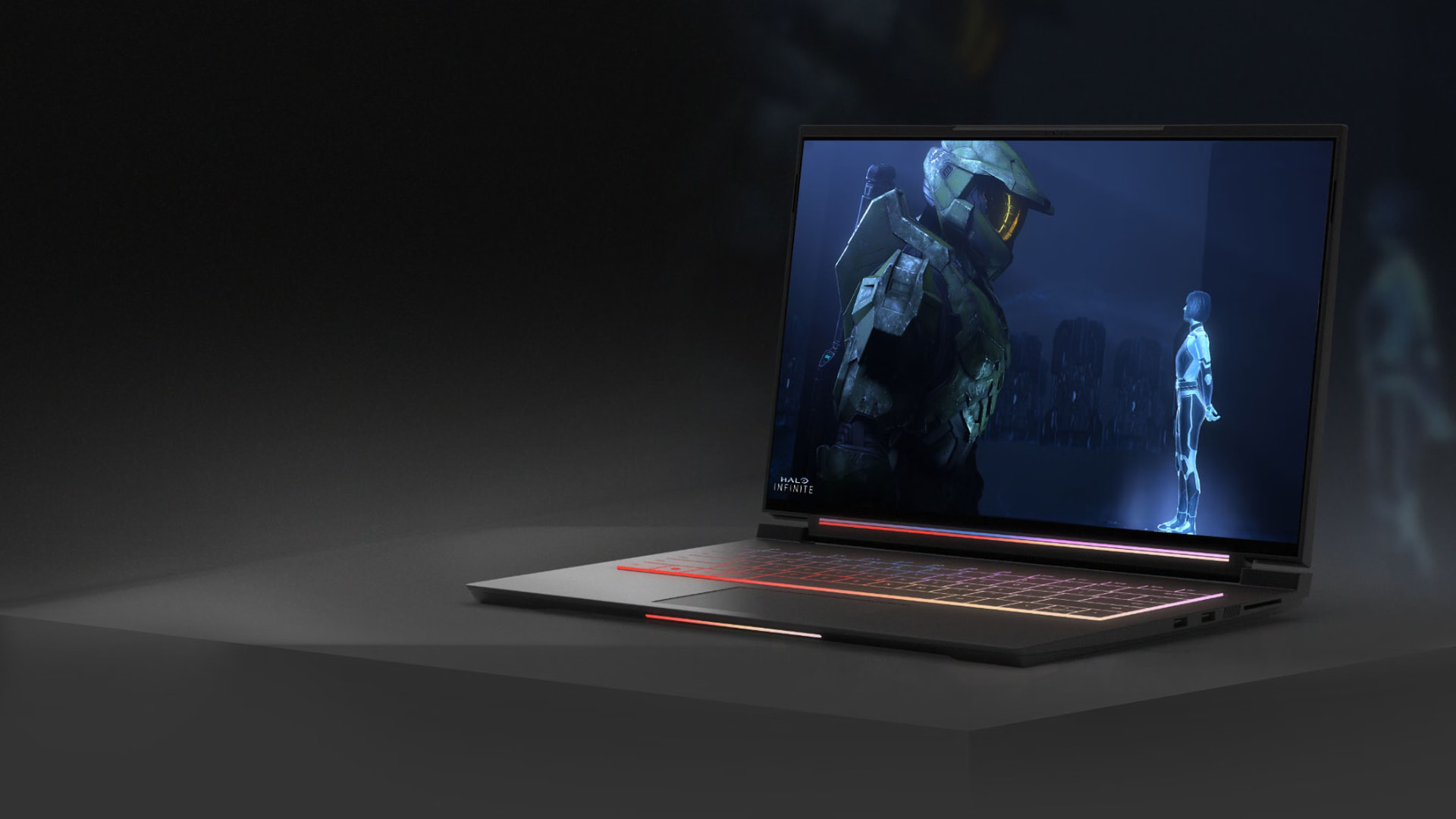
Даже Steam Deck от Valve с его SteamOS пока не изменил расклад в целом. Для геймера это самый весомый аргумент. Широчайшая поддержка периферии дополняет картину. Игровые рули, VR-гарнитуры, специализированные контроллеры и специфические звуковые карты подключаются по принципу «подключил и забыл». Драйверы находятся за доли секунды, а производители оборудования в первую очередь тестируют свои устройства именно в этой среде.
Защита
Windows остается любимой мишенью для создателей вредоносных программ, и дело в огромной доле рынка. Зато и защита у нее нешуточная. Антивирус Microsoft Defender работает с первого запуска, фильтр SmartScreen предупреждает о подозрительных файлах и сайтах, а вход через Windows Hello по лицу или отпечатку удобнее ввода обычного пароля. В версии Pro есть шифрование диска BitLocker. В Windows 11 имеются также дополнительные механизмы контроля приложений, но доступность отдельных функций зависит от конфигурации системы.

Требование к модулю TPM 2.0, из-за которого Windows 11 официально не ставится на старые компьютеры, тоже работает на безопасность: часть ключей хранится в отдельном чипе, а не на диске. Ни одна защита не дает полной гарантии: риск остается, если запускать неизвестные файлы или игнорировать предупреждения. Но встроенные инструменты дают базовую защиту сразу после настройки. Дополнительный софт стоит выбирать по потребностям, не устанавливая несколько антивирусов одновременно.
Удобство работы
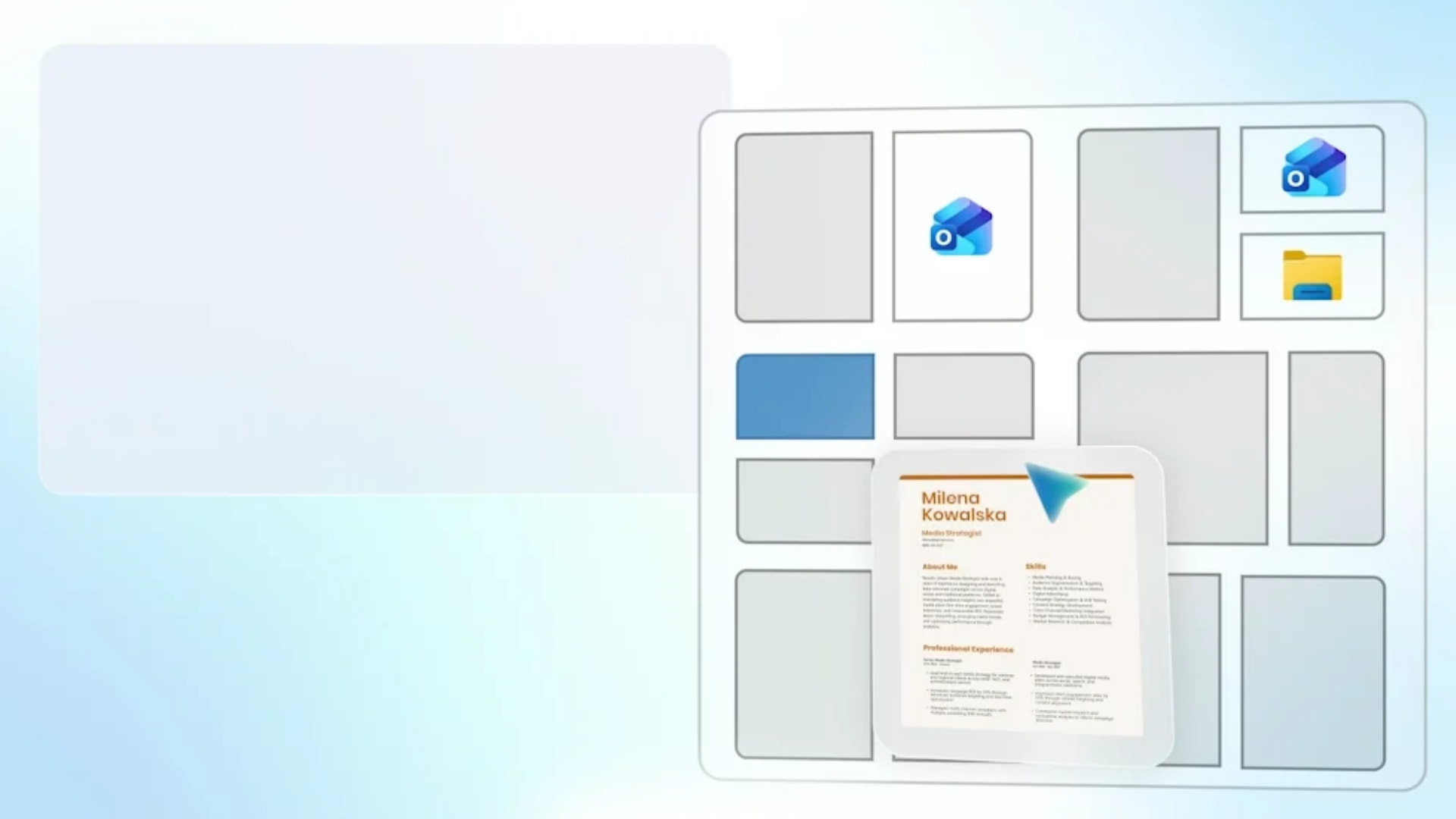
В Windows 11 достаточно навести курсор на кнопку разворота окна, и появится сетка: два окна пополам, три колонкой, один крупный и два мелких. Прижимать окна к краям экрана система умела еще со времен Windows 7, а мы в обзоре macOS отмечали, что там эта функция появилась только в 2024 году. Если мало, Microsoft бесплатно выпускает набор PowerToys. FancyZones рисует собственные зоны на экране, а Keyboard Manager переназначает клавиши. Работа с файлами здесь устроена интуитивно понятно для любого человека, который когда-либо садился за компьютер.
Привычное копирование и перенос объектов через классические комбинации клавиш, понятная иерархия дисков и папок без скрытых контейнеров избавляют от лишней головной боли. Вы четко видите, где лежит документ, и можете легко перенести его на любую флешку, не опасаясь появления непонятных системных файлов. Разработчики также активно используют Windows. Подсистема WSL запускает Linux-окружение прямо в системе, с привычным терминалом и командами, а рядом живут Visual Studio, Docker и Windows Terminal.
Реклама, приложения и Copilot
Microsoft охотно продвигает собственные продукты: Edge, Bing, Microsoft 365, Copilot. Поиск из меню «Пуск» открывает результаты в Edge через Bing, а в рекомендациях встречаются предложения, которых пользователь не просил. Даже у десятки в «Пуске» когда-то появилась игра Candy Crush Saga. Copilot за последние два года добрался до «Блокнота», «Фотографий», Snipping Tool и виджетов. Спустя год активного использования без переустановки система имеет свойство накапливать цифровой мусор в реестре и фоновых процессах.
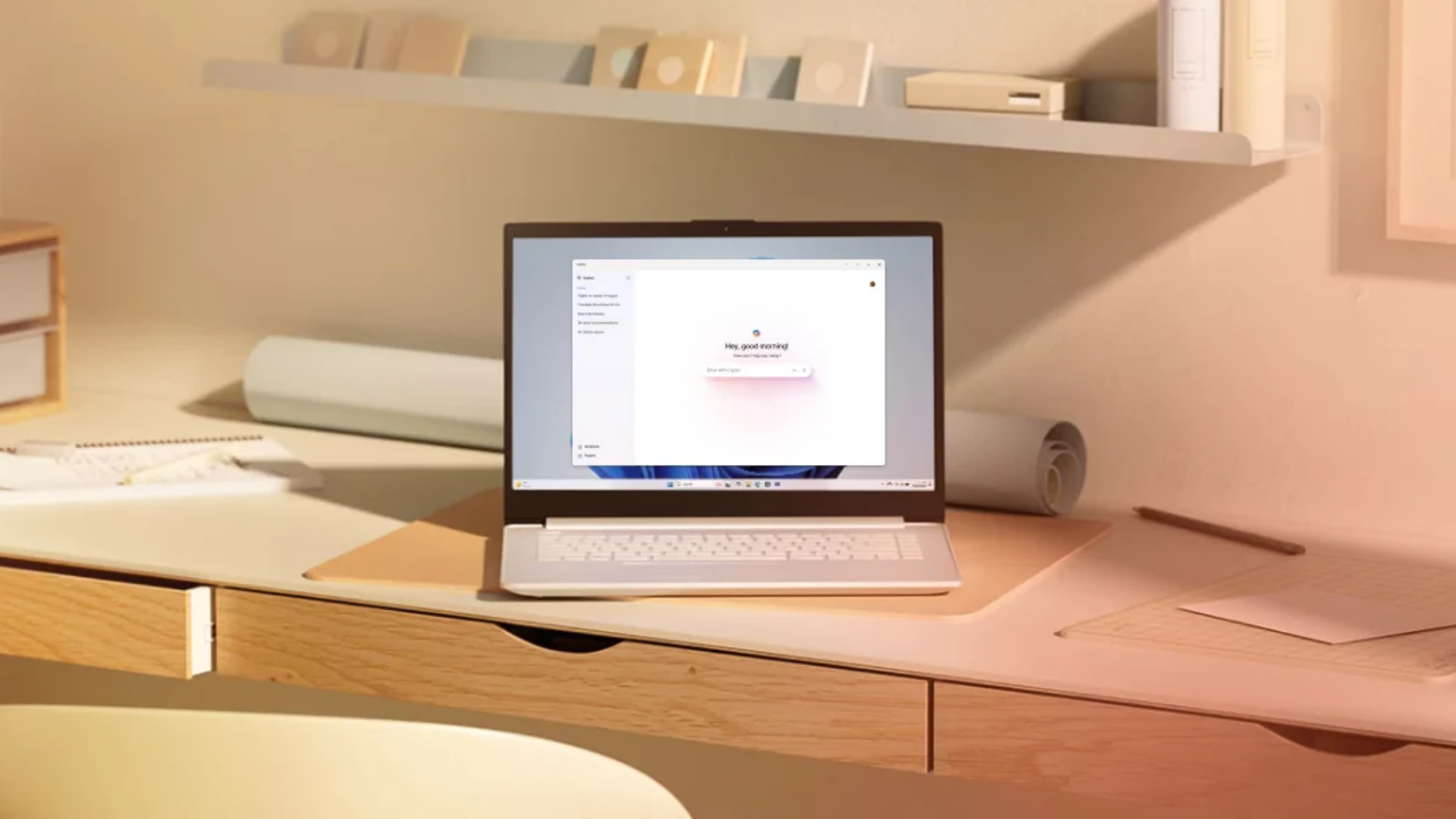
Производительность постепенно снижается, оперативная память забивается неудаленными «хвостами» сторонних утилит, а время загрузки компьютера увеличивается. Пользователю приходится периодически заниматься обслуживанием цифрового пространства, удалять временные файлы и чистить автозагрузку. В марте 2026 года глава направления Windows Паван Давулури опубликовал план улучшений: меньше точек входа для Copilot, перемещаемая панель задач, более гибкая настройка обновлений. Часть обещаний уже можно найти в настройках, но критики отмечают, что общая стратегия продвижения своих сервисов никуда не делась.
Нестабильность обновлений
Свобода выбора железа имеет обратную сторону. Поскольку программисты из Microsoft физически не могут предусмотреть все миллиарды комбинаций процессоров, материнских плат и видеокарт от сотен производителей, система периодически дает сбои. На обновления Windows жалуются годами. Перезагрузка настигает в самый неудобный момент, а крупные патчи устанавливаются долго.
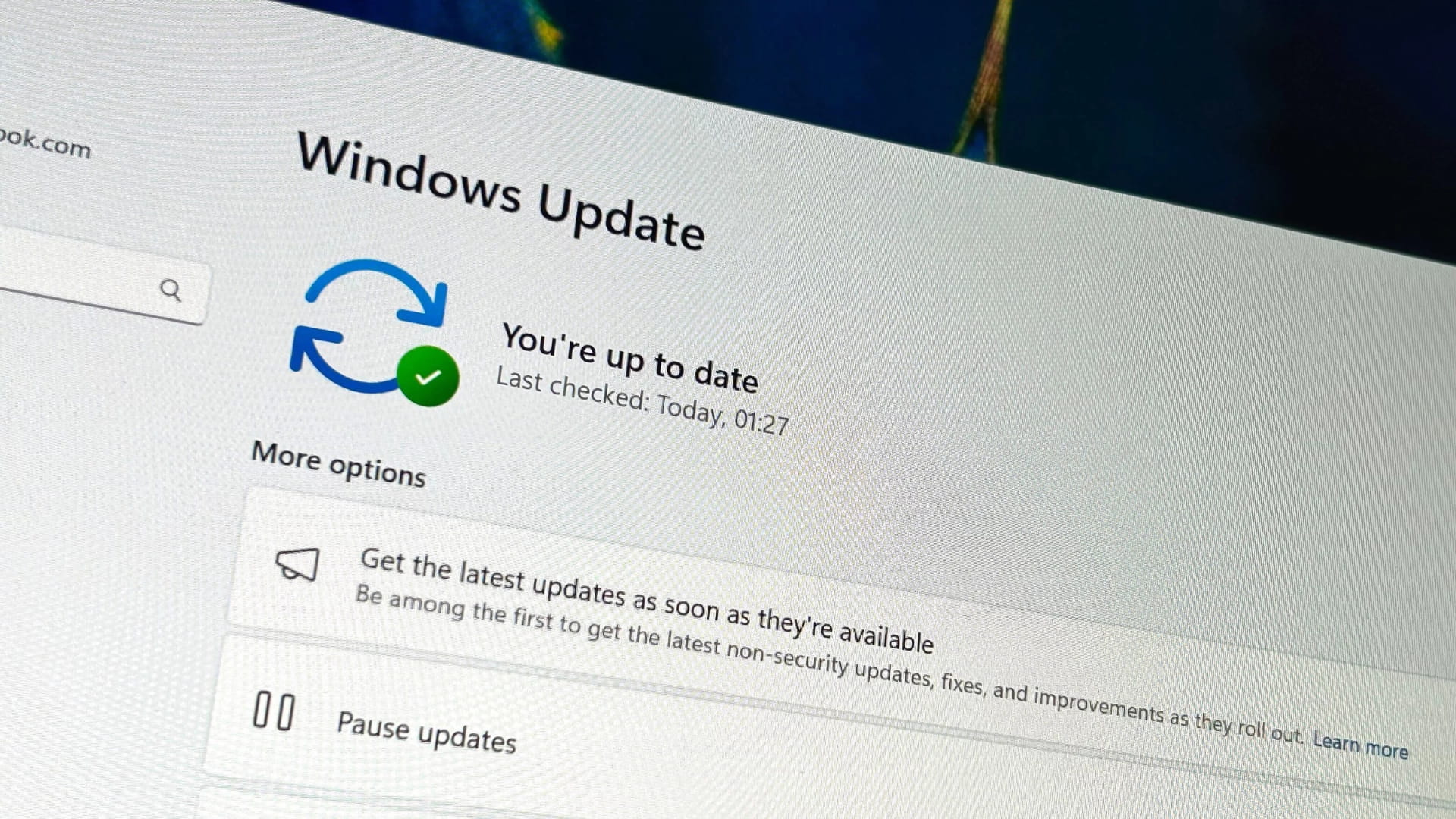
Кроме того, обновления нередко приносят не только исправления, но и новые баги – от внезапно пропавшего звука до синих экранов смерти на ровном месте. По оценке PCWorld, 2025 год для Windows получился неудачным именно из-за череды слабых обновлений. Microsoft в том же мартовском плане, о котором мы говорили выше, обещала уменьшить помехи от апдейтов и дать возможность откладывать их. Но темп изменений в системе она замедлять не обещала. Так что привычка перед важным делом проверять, не собирается ли компьютер перезагрузиться, еще пригодится.
Требования Windows 11
Обратная сторона совместимости – системные требования. Windows 11 нуждается в, как минимум 4 ГБ оперативной памяти, накопителе от 64 ГБ, прошивке UEFI с поддержкой Secure Boot. При первоначальной настройке Windows 11 Home и Windows 11 Pro для личного использования также нужны интернет и учетная запись Microsoft. Но главной особенностью стало то, что официально Windows 11 не ставится на компьютеры без модуля TPM 2.0. Это отсекло миллионы устройств, которым по мощности хватило бы и десятой версии.
Обычная поддержка Windows 10 завершилась 14 октября 2025 года. Однако владельцы подходящих компьютеров могут зарегистрироваться в программе расширенных обновлений безопасности ESU и получать критические и важные исправления безопасности до 12 октября 2027 года. При этом многие пользователи 10-ой версии не спешат переезжать. В сентябрьском опросе Steam на Windows 10 использовали около 24% участников. Выбор у владельца старого компьютера невеселый: купить новый, обходить ограничение TPM 2.0 неофициальными методами или жить без обновлений безопасности. У Apple, к слову, один производитель и понятный список поддерживаемых моделей, а у Windows сотни вариаций железа.
Много железа, много драйверов
Windows работает на множестве конфигураций, поэтому за общую совместимость приходится платить разнообразием драйверов. Обновления для видеокарты, сетевого адаптера, принтера или звукового оборудования выпускают разные производители. Иногда проблема связана не с самой системой, а с устаревшим драйвером, утилитой производителя или конкретной версией приложения. Часто все решается установкой нужного пакета, но его еще нужно найти. Программы со специальными драйверами требуют поддержки разработчиков, поэтому нужные приложения и устройства лучше проверить до покупки.
Наконец, сама Windows не сделает старый или бюджетный компьютер быстрым. Программы в автозагрузке и фоновые процессы могут расходовать память и ресурсы процессора. Иногда помогают удаление ненужных приложений, отключение лишних автозагружаемых приложений или увеличение объема памяти, если оно возможно. Но если устройство изначально слишком слабое для нужных задач, одних настроек будет недостаточно.
Интерфейс из разных эпох
Microsoft годами переносит настройки из старой «Панели управления» в современное приложение «Параметры», но процесс до сих пор не закончен. Когда вы откроете «Диспетчер устройств» или «Управление дисками», окно будет выглядеть так, будто его нарисовали во времена Windows 7. Вы можете открыть красивое новое меню параметров, сделать пару кликов и внезапно оказаться в архаичном окне панели управления из времен Windows 95, оформленном в совершенно другой стилистике.
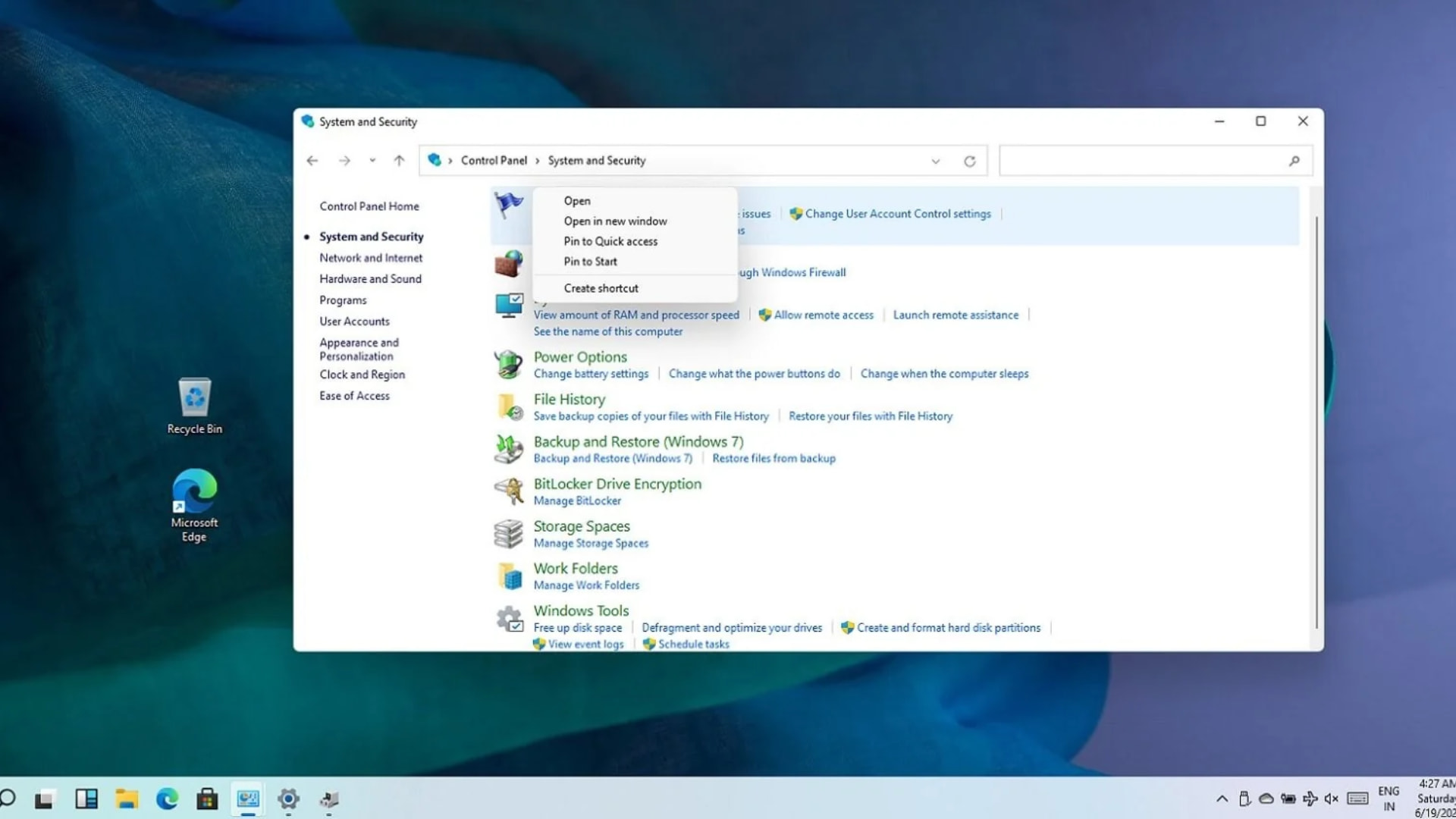
Сама по себе старая стилистика не мешает работе, но в сочетании с разрозненными настройками она создает ощущение, что разные элементы Windows разрабатывались независимо друг от друга. Microsoft постепенно обновляет интерфейс, однако полностью отказаться от прежних компонентов пока не удалось. Поэтому даже в Windows 11, которая внешне выглядит современнее предшественников, еще встречаются элементы с заметно другим подходом к оформлению и навигации. Для сравнения: в обзоре macOS мы писали, что сторонние программы там вынуждены следовать единым правилам оформления.
Windows нельзя назвать ни лучшей, ни худшей системой. Она самая массовая, и все ее сильные и слабые стороны растут из этого. Огромный выбор компьютеров, максимальная совместимость и игровой каталог остаются недостижимыми для конкурентов. Взамен приходится мириться с рекламой, с капризными обновлениями и с интерфейсом, в котором соседствуют разные эпохи. Выбирать стоит исходя из своих задач. Если нужны игры, специализированный софт или бюджетный ноутбук, Windows предложит больше вариантов. Если ценно спокойствие и единые правила, присмотритесь к Mac. А пока Microsoft исправляет прошлые промахи, остается внимательно следить, какие из обещаний 2026 года дойдут до обычных пользователей.
27.10.2026
Есть предложения, замечания и отзывы по работе магазина?
Напишите нам! +375 (29) 618-31-62 

Контакты для обращения покупателей (по вопросам нарушения их прав): +375 (29) 605-75-29, effectivsmart@gmail.com.
Лицо, уполномоченное рассматривать обращения покупателей о нарушении их прав: Забалуев Д.С.
Номер телефона работников местных исполнительных и распорядительных органов по месту государственной регистрации ООО «Эффектив Смарт», уполномоченных рассматривать обращения покупателей: +375 17 263-97-69.
Размещенная на настоящем сайте информация отражена для получения общего представления потенциальным потребителем свойств и характеристик товаров. Настоящий сайт и размещенная на нем информация не является публичной офертой. С договором публичной оферты вы можете ознакомиться здесь. Все существенные условия договора купли-продажи утверждаются после согласования с консультантами.
Мы получаем и обрабатываем персональные данные посетителей нашего сайта в соответствии с Политикой конфиденциальности. Если вы не даете согласия на обработку своих персональных данных, вам необходимо покинуть наш сайт.
Знакомство должно быть приятным! Поэтому новым клиентам мы дарим 25 баллов, которыми можно рассчитаться даже за акционные товары.
Давайте знакомиться
Личный кабинет
Введите номер телефона — мы отправим код для входа.
Пока нет комментариев
Оставить комментарий